COLUMN
ExcelからOutlookメールを自動作成|日報の数字を手入力しない方法
Excelで集計した数字を、日報や報告メールにもう一度入力していませんか?
たとえば、Excelの日次実績を確認しながら、
「受付:118件」
「完了:110件」
「未完了:8件」
とOutlookのメール本文へ入力する作業です。
1回の作業は数分でも、毎日繰り返せば、積み重なって数十分、数時間の作業になります。また、Excelには正しい数字が入っていても、メールへ入力するときに数字を間違えれば、転記ミスが発生します。
このような作業は、Excelにある数字をもう一度入力するのではなく、その数字をそのままメールに使うことで、転記ミスや作業時間を減らせます。
この記事では、Excelの日報から必要な数字を取得し、Outlookのメールを自動作成する例を紹介します。
ExcelからOutlookメールを自動作成する例
ここでは、「お問い合わせ窓口の日次実績」をメールで報告するケースを例にします。
Excelには、日付ごとに受付件数や完了件数、問い合わせ方法別の件数などが入力されています。
報告したい日付をダブルクリックすると、その日の実績と月累計を取得し、Outlookの新規メールを作成します。
① Excelに日々の実績を入力する
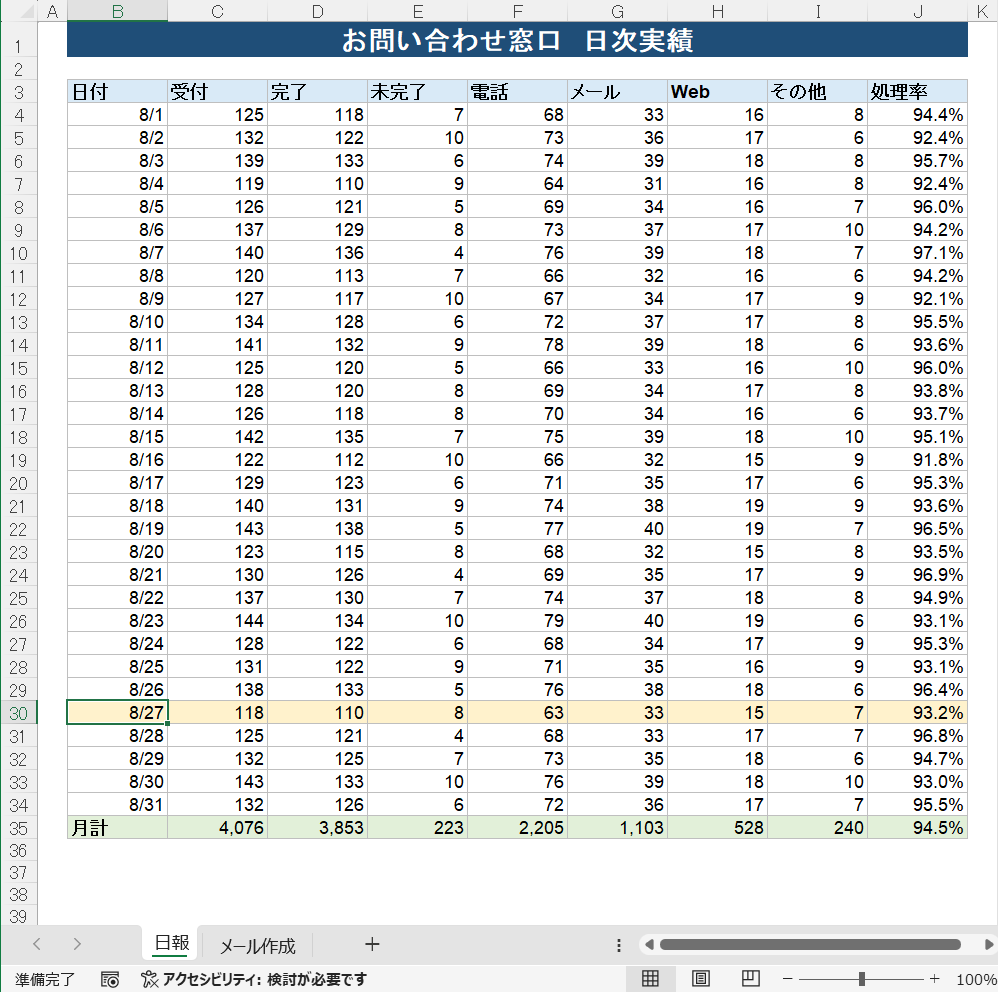
日報には、日付ごとの実績が入力されています。
たとえば8月27日は、受付118件、完了110件、未完了8件などの実績が記録されています。
ここまでは通常のExcel入力です。今回自動化するのは、そのあとに行っていた「Excelの数字を確認して、報告メールへ入力する作業」です。
日付ごとに実績を記録した日報。今回は8月27日の実績を報告します。
② 日付をダブルクリックする
報告メールを作成したい日付(今回は「8月27日」)をダブルクリックします。
③ 当日実績と月累計を取得し、メール本文を作成する
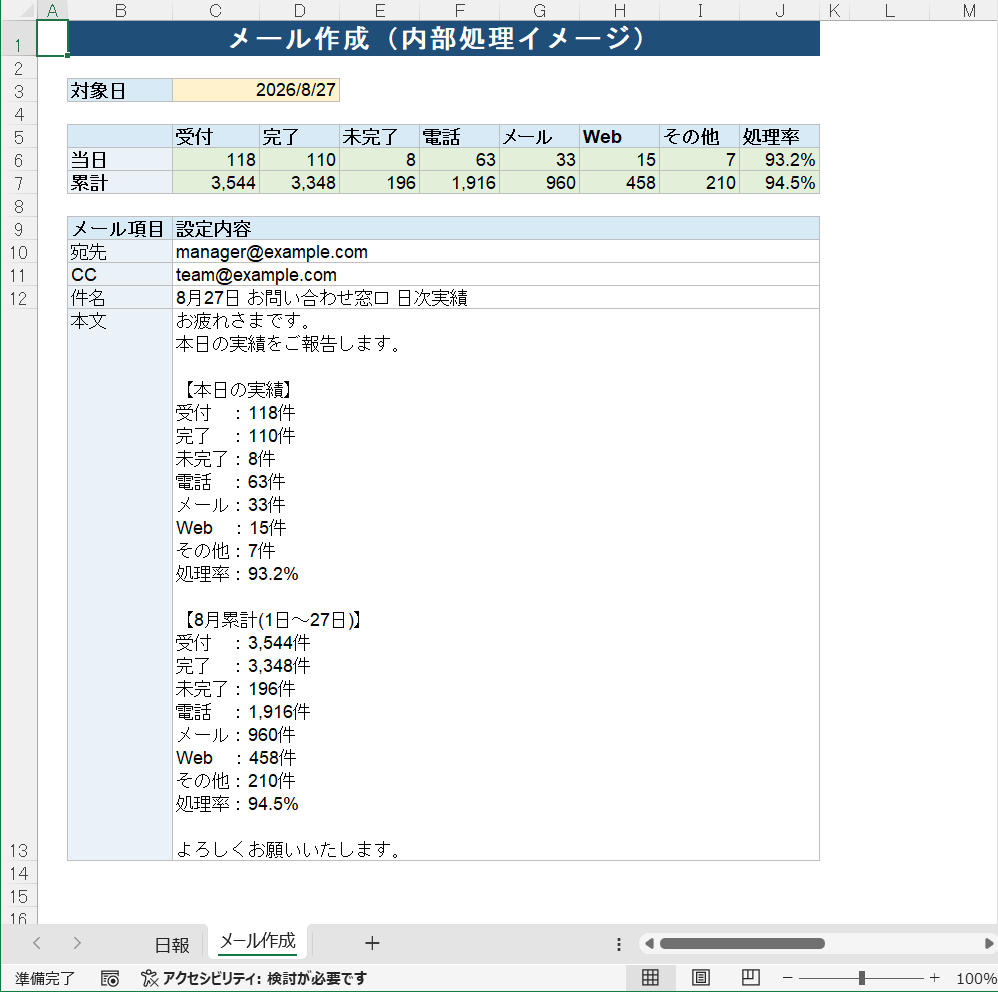
8月27日をダブルクリックすると、「メール作成」シートに当日の実績と8月1日~27日までの累計が反映されます。
さらに、取得した日付や数字を使って、メールの件名や本文も作成します。
必要な数字を一つずつ選択したり、コピーしたりする必要はありません。
8月27日を指定すると、当日の実績と8月1日~27日までの累計、メールの件名・本文が自動で作成されます。
④ 同じ内容でOutlookメールを自動作成する
Excelで作成した内容を使って、Outlookの新規メールを作成します。
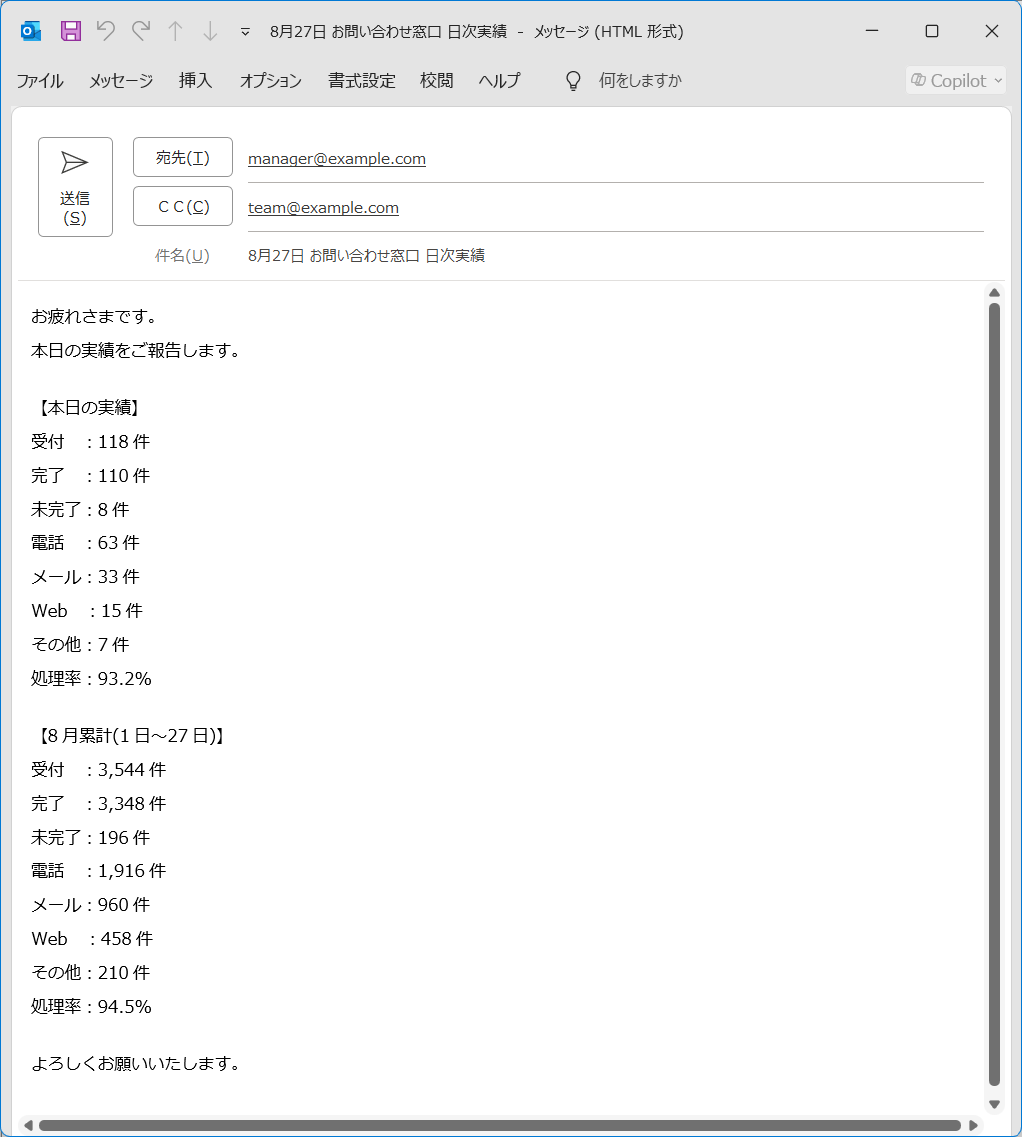
宛先・CC・件名・本文が入力された状態で表示されるため、Excelの数字を見ながらメールへ入力し直す必要はありません。
Excelで作成した内容がOutlookの新規メールに反映されます。内容を確認してから送信します。
実際の一連の動きは、次の動画で確認できます。
8月27日を指定すると、当日実績と月累計が反映され、その内容を使ったOutlookメールが自動で作成されます。
※動画では処理の流れが分かりやすいように、各画面をあえて数秒間表示しています。実際の処理ではこの待ち時間は必要なく、日付をダブルクリックすると短時間でメールが作成されます。
どのような仕組みでメールを作成しているのか
今回の例では、ExcelのVBA(マクロ)を使っています。
日報の日付をダブルクリックすると、VBAで作成したマクロが実行され、選択した日付をもとに、その日の実績と月累計を取得します。
取得した数字からメールの件名・本文を作成し、Outlookの新規メールに宛先・CC・件名・本文を反映します。
日付をダブルクリック ↓ 02
必要なデータを取得 ↓ 03
件名・本文を作成 ↓ 04
Outlookの新規メールへ反映
利用する人がVBAのコードを操作する必要はありません。今回の例では、日報から報告したい日付をダブルクリックするだけで、メール作成までの処理が実行されます。
VBAは、この一連の繰り返し作業を自動化するための手段として使っています。
この仕組みで減らせる作業
今回の仕組みでは、報告したい日付をダブルクリックするだけで、必要な数字を取得し、件名や本文を含むOutlookメールが作成されます。
Excelの数字を一つずつメールへ入力する必要はなく、日報メールを短時間で作成できます。
また、Excelにある数字をそのまま使うため、手入力した数字が正しいかを一つずつExcelと見比べる作業も減らせます。
1. Excelの数字をメールへ入力する作業
Excelにある数字をそのままメール本文に反映するため、受付件数や完了件数などを一つずつ入力する必要がなくなります。
数字を入力する機会そのものを減らすことで、打ち間違いや別の日の数字を入力するといった転記ミスも起きにくくなります。
また、月累計も指定した日付までを自動で取得します。そのため、後日あらためて過去の日付のメールを作成する場合でも、その時点までの累計を使用できます。
2. 件名や定型文を毎回作る作業
宛先・CC・件名・本文もあらかじめ用意できます。
件名の日付なども指定した日に合わせて変わるため、毎回同じ形式で作成するメールであれば、定型部分の入力も減らせます。
自動送信もできるが、最後は人が確認する
今回の仕組みでは、Outlookの新規メールを作成するところまでを自動化しています。
VBAを使って、そのままメールを自動送信する仕組みにすることもできますが、今回はあえて自動送信していません。
宛先や件名、報告内容などに間違いがないか、送信前に人が確認できるようにするためです。
そのため今回は、
仕組みに任せる
数字の取得・転記・件名や本文の作成
人が行う
作成されたメールの内容を確認して送信
という形にしています。
自動化できるところをすべて自動化するのではなく、どこまでを仕組みに任せ、どこを人が確認するかを考えることも業務改善では大切です。
大がかりなシステムを作らなくても改善できる
今回の例は、Excelに入力されているデータを利用してOutlookのメールを作成する、小さな仕組みです。
新しい業務システムを導入したり、すべての作業を自動化したりしているわけではありません。
日々の業務には、「この数字を毎回メールに入力している」「同じ内容を別の場所にも入力している」「毎回同じ件名や文章を作っている」といった小さな繰り返し作業があります。
こうした作業に対して、すでにあるデータをそのまま使えないかと考えるだけでも、手間やミスを減らせる場合があります。
最初から大きな仕組みを作るのではなく、今行っている作業の中から、なくせる作業・簡単にできる作業を探すことが大切です。
まとめ
同じデータは再入力しない
今回の例では、
- 日付をダブルクリック
- 当日実績と月累計を取得
- 件名・本文を作成
- Outlookの新規メールへ反映
- 人が確認して送信
という流れにすることで、これまで手作業で行っていた日報メールの作成を、日付のダブルクリックだけで完了できるようにしました。
ミスを減らす方法は、「間違えないように注意する」ことだけではありません。
Excelに必要なデータがすでにあるのであれば、一度入力したデータを、次の作業でもそのまま使う。
入力する機会そのものを減らすことで、転記ミスと作業時間の両方を減らせます。
関連する記事・改善事例
今回は、Excelにある数字をOutlookメールへ入力し直さない仕組みを紹介しました。そもそもExcelへデータを転記する作業を減らしたい場合は、こちらの記事も参考にしてください。
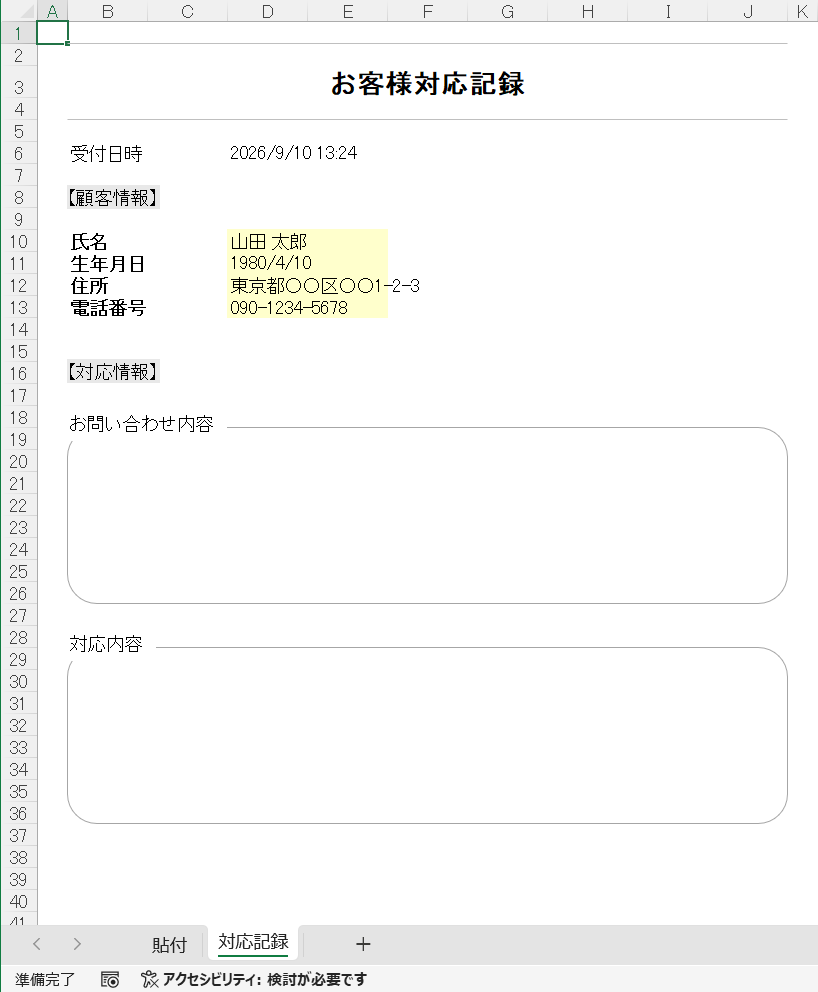 Excelの転記ミスを減らす方法手入力やコピペによる転記を減らすために、作業の流れそのものを見直す考え方を紹介しています。関連記事を読む →