COLUMN
Excelの転記ミスを減らす方法|手入力・コピペを減らす5つの確認
仕事で使用している業務システムに表示された情報をExcelへ入力し直したり、別のExcelからコピーして貼り付けたりする「転記作業」。
こうした作業では、数字を入力し間違えたり、コピーする項目や貼り付ける場所を間違えたり、一部の項目を転記し忘れたりすることがあります。
これらのミスを減らすために、入力後の確認やダブルチェックを増やす方法もあります。
しかし、その前に一度考えてみたいことがあります。
その情報は、本当に一つずつ転記する必要があるのでしょうか。
転記する回数そのものを減らせれば、確認する回数も、ミスが起きる可能性も減らせます。
この記事では、Excelの転記ミスを減らすために、現在の作業を見直すときに確認したい5つのポイントを紹介します。
Excelの転記ミスは「注意する」だけでは防ぎにくい
転記作業では、元のデータを確認し、必要な情報を探し、コピーして正しい場所へ貼り付ける、または手入力する、という操作を繰り返します。
1回なら難しくない作業でも、件数が増えるほど集中力だけでミスを防ぐのは難しくなります。
そのため、
「どうすれば間違えずに転記できるか」
だけではなく、
「そもそも転記する回数を減らせないか」
という視点から作業を見直すことも大切です。
1その情報は、すでにExcelにないか
別のExcelファイルや別シートにすでに必要な情報があるのに、それをコピーして別の場所へ貼り付けていることがあります。
この場合は、Excelの数式を使って、必要な情報を表示できる場合があります。
例えば、Sheet1のA1にSheet2のB5の値を表示するのであれば、Sheet1のA1に、
=Sheet2!B5と入力します。
毎回コピーするのではなく、すでにある情報をそのまま使えないかを最初に確認します。
2CSVやExcelデータとして取り出せないか
業務システムによっては、画面に表示されているデータをCSVやExcelファイルとして保存できる機能があります。
この機能が利用できるのであれば、画面を見ながら一件ずつ入力するより、そのデータをそのまま使った方が転記作業を減らせる可能性があります。
CSVを毎回同じ形に整える必要がある場合は、Power Queryなどを利用して、繰り返し行う作業を減らす方法もあります。
Power Queryなどを使った自動化については、後ほど「4.繰り返し作業は、自動化できないか」で触れます。
まずは、すでに利用できるデータがないかを確認してみます。
3一つずつコピーせず、まとめて扱えないか
CSVなどを利用できず、業務システムの画面を見ながらExcelへ情報を移す必要があるケースもあります。
そのような場合でも、必ずしも一つずつコピーする必要はありません。
例えば、業務システムに表示されている顧客情報から、氏名・生年月日・住所・電話番号の4項目をExcelの対応記録へ転記するとします。
1件につき4項目、1日20件なら、80項目分の転記が発生します。
画面の構成が毎回同じであれば、画面の情報をまとめてコピーしてExcelへ貼り付ける方法が利用できる場合があります。
① コピー元の業務システム画面
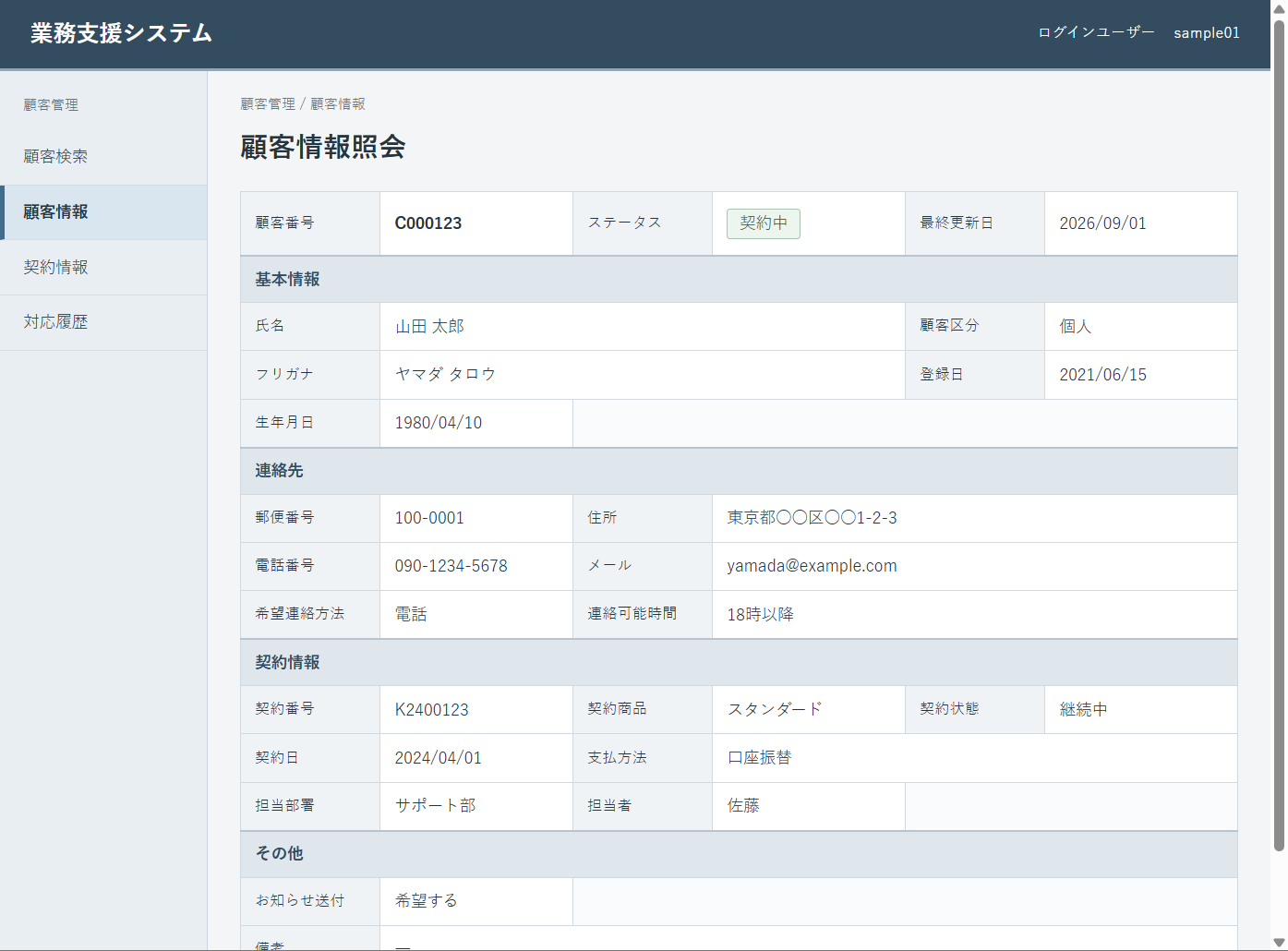
※画面および顧客情報は、説明用に作成した架空のものです。
今回のサンプルでは、顧客情報照会画面を全選択してコピーし、Excelの「貼付」シートのA1へそのまま貼り付けます。
Ctrl+A(全選択) → Ctrl+C(コピー) → ExcelのA1で、Ctrl+V(貼り付け)
Excelへ貼り付けると、さまざまな情報が次のような形で貼り付けられます。
② 画面の情報をまとめて貼り付けたExcel
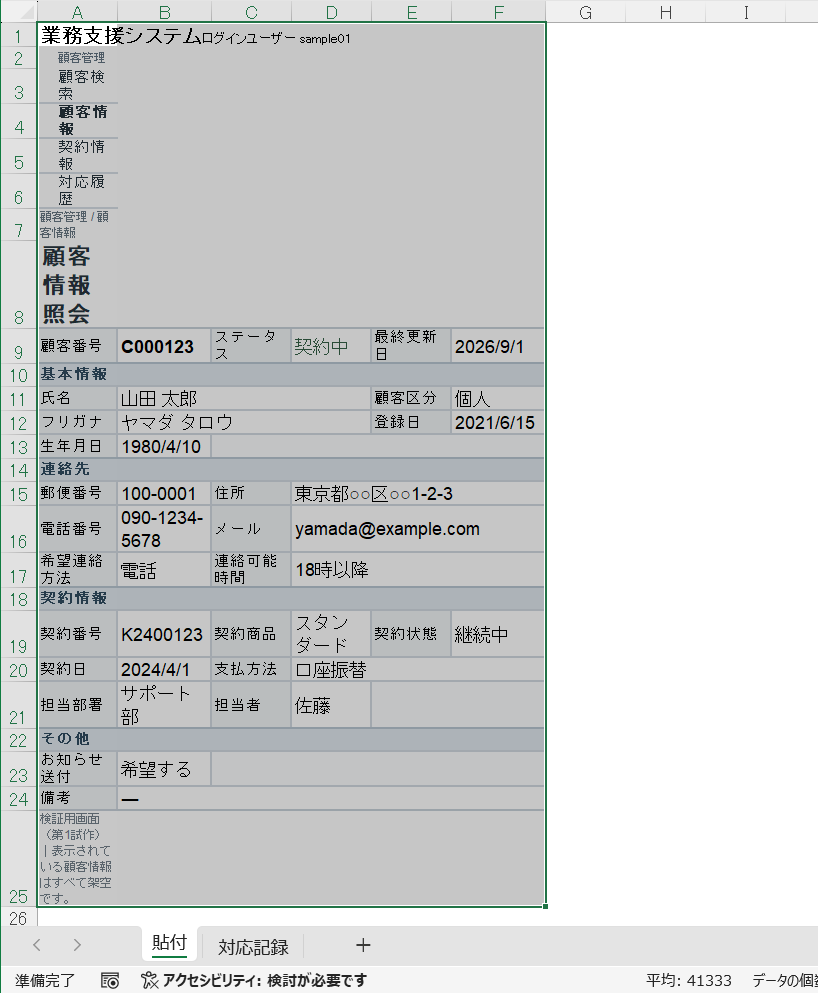
この「貼付」シートを見やすく整える必要はありません。
今回のサンプルでは、氏名はB11、生年月日はB13、住所はD15、電話番号はB16に入ります。
③ 必要な情報だけを表示した「お客様対応記録」
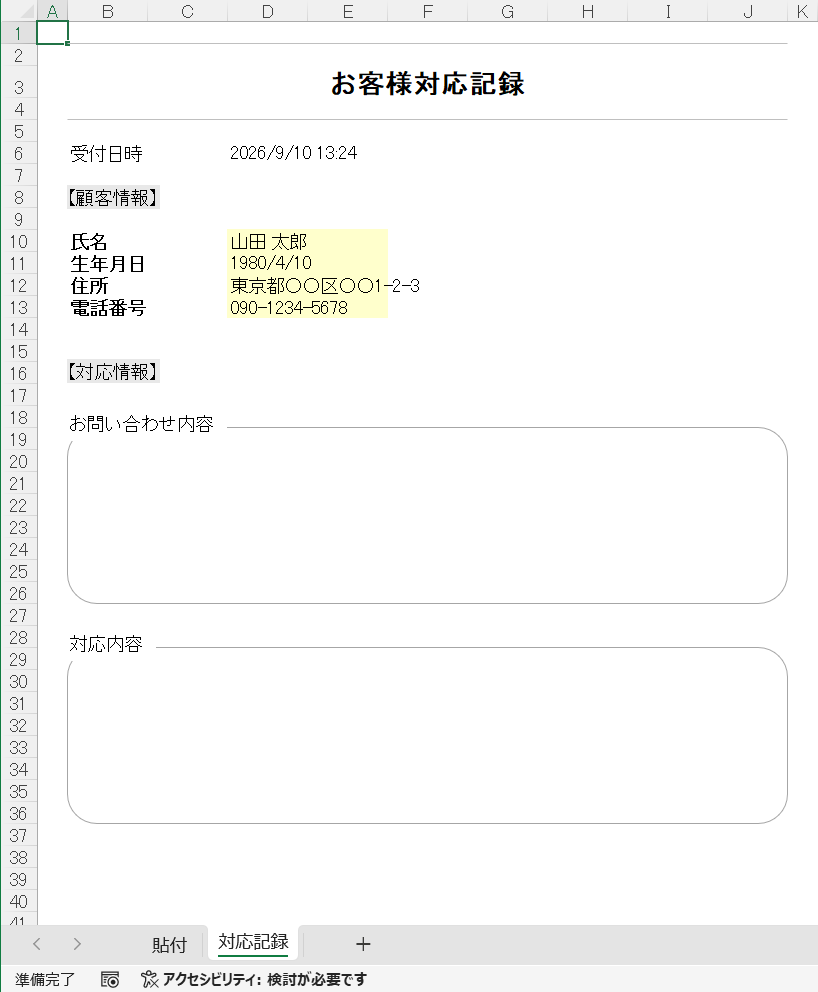
「対応記録」シートでは、この4つのセルを数式で参照しています。
例えば氏名は、
=貼付!B11としています。
そのため、「貼付」シートへ画面の情報をまとめて貼り付けるだけで、必要な顧客情報が「対応記録」シートに表示されます。
これで、氏名・生年月日・住所・電話番号を一つずつコピーする必要がなくなります。
実際の操作は、次のようになります。
一連の操作を動画で確認
この例で使っているのは、VBAやRPAではありません。
画面をまとめてコピーして、必要なセルをExcelから参照しているだけです。
1日20件であれば、80項目を一つずつ転記する作業を、20件分のまとめ貼り付けに変えられます。
完全な自動化ではありませんが、この方法で十分に作業の負担やミスを減らせる場合もあります。
この方法を使うときの注意点
この方法は、画面をコピーしたときに、必要な情報が毎回同じセル位置へ貼り付けられることが前提です。
元のシステムの画面構成が変更された場合は、参照するセル位置を見直す必要があります。
今回のサンプルは、Google ChromeとWindows版Excelで動作を確認しています。
4繰り返し作業は、自動化できないか
毎日同じデータを整えたり、複数のExcelファイルから同じ情報を集めたりするなど、同じ操作を繰り返していることがあります。
こうした作業は、Excelの機能やVBA、RPAなどを使って自動化することで、作業時間やミスを減らせる場合があります。
自動化する方法はいくつかあり、作業内容によって向いている方法が異なります。
① Power Queryは、Excelでデータを取り込み、整理・変換するための機能です。
例えば、毎月届く同じ形式のCSVをExcelへ取り込み、不要な列を削除したり、データの形を整えたりする作業を繰り返している場合に利用できます。一度処理の手順を設定しておけば、次回以降も同じ処理を行いやすくなります。
② VBAは、Excelなどの操作をプログラムで自動化するための仕組みです。
例えば、複数のExcelファイルを順番に開いて決まったセルの数字を集める、条件に応じてシートを作成する、帳票をまとめて出力するといった、Excel上で繰り返している操作を自動化できます。
③ RPAは、Excelだけでなく、業務システムやブラウザなどを含めたパソコン上の操作を自動化するための仕組みです。
例えば、業務システムを開いて検索し、表示された情報をExcelへ入力するといった、複数のアプリをまたぐ定型作業を自動化する場合に利用されます。
このように、自動化といっても方法は一つではありません。
まずは、どの操作を、どのくらい繰り返しているのかを確認すると、自動化できる部分や適した方法を考えやすくなります。
5どこまで自動化するのが適切か
自動化できる作業だからといって、必ずしもすべてを自動化する必要はありません。
どこまで自動化するのが適しているかは、作業の件数や頻度、かかっている時間、ミスが起きたときの影響などによって変わります。
例えば先ほどの顧客情報の例では、80項目を一つずつ転記する作業を、20件分のまとめ貼り付けに変えました。
人が行う操作は残っていますが、これで十分に負担やミスを減らせるのであれば、さらに自動化する必要はないかもしれません。
一方で、同じ処理を毎日何百件も行うのであれば、作業内容に応じてPower QueryやVBA、RPAなどを利用し、より広い範囲を自動化した方が効果的な場合もあります。
大切なのは、最初から使うツールや自動化する範囲を決めることではありません。
今、人がどんな作業を、どのくらい繰り返しているのか。
まず現在の作業を確認し、そのうえで、どこまで自動化するのが適切かを考えます。
まとめ|転記ミスを減らすなら、まず転記する回数を減らす
Excelの転記ミスを減らすために、確認や注意を増やすことも一つの方法です。
しかし、人が行う転記そのものを減らせれば、ミスが起きる可能性も減らせます。
今回紹介した5つの確認は、
- その情報は、すでにExcelにないか
- CSVやExcelデータとして取り出せないか
- 一つずつコピーせず、まとめて扱えないか
- 繰り返し作業は、自動化できないか
- どこまで自動化するのが適切か
というものです。
まず現在の作業を見て、転記する回数や手間を減らせるところがないかを確認してみてください。
関連する記事・改善事例
 入力ミス・入力漏れを防ぐExcel入力シート選択式、自動計算、入力規則、条件付き書式などを組み合わせ、入力ミスが起きにくい状態を作ったExcelの改善事例です。改善事例を見る →